金课宝系统使用手册(详细版)
2025年 9 月


 注意事项
注意事项 

l不要用湿手或潮湿的物品接触电源开关,以免触电;
l安装完主机一定确保主机以及机箱接地,以避免视频、音频信号受到干扰,以及避免设备被静电损坏;
l确保设备供电电源电压的稳定,尽量使用电压值稳定,波纹干扰较小的电源输入,不要采用直接断开总开关的方式关闭设备;
l勿将液体或金属溅落在终端主机上,以免造成机器内部短路或失火;
l请勿带电打开机器外壳;
l清洁设备时,请拔掉电源线;
l确保安装时,主机与所有连接线缆处有足够的空间,线弯曲半径不小于 5 倍于线缆的外径;
软件功能图
功能介绍
ØPPT 录课界面与主界面切换:打开系统后默认为 PPT 录课界面,鼠标双击录课界面,切换到如上图软件主界面,双击主界面的 PGM 窗口或者点击 PGM 窗口右上方的全屏按钮可回到 PPT 录课界面。
Ø提词录课界面与主界面切换:主界面点击“全屏题词”按钮后进入提词界面,提词界面点击右上角关闭按钮回到主界面。
l课程、教师信息:记录当前录课教师的信息并作为该视频文件的文件名,以便于快速找到录课文件。
l录制、直播状态:显示当前录制与直播的状态并显示本次录制时长,右侧小人图标显示人像是否隐身;
l录制、暂停、直播控制:控制录制、直播、暂停。
l功能按钮:修改配置信息。
l重启、关机按钮:软件重启、关机。
l音频控制:控制所有路输入、输出音频的音量大小和静音状态。
l提词器:设置与播放提词文稿。
l输入信号窗口:实时查看摄像机和教师机输入的画面。
lU 盘状态:查看 U 盘是否正常连接。
l剩余空间:查看设备剩余存储空间。
l日期、时间:查看当前日期与时间。
录课前准备工作
录课环境:
Ø灯光:
未防止自然光干扰,拉上所有窗帘;打开所有录课灯。
Ø声音:
尽量关闭现场空调等噪声大的机器; 可提前打开空调,在录课时关闭空调。
3.11衣物服饰:
Ø避免穿戴:
绿色、反光、密集细条纹、半透明的衣物;
尽量不佩戴项链、项圈、戒指、手链、耳环以及头饰,不涂指甲油;
Ø着装建议:
颜色选择米色、驼色、灰色等;
女士上衣穿女士正装,有明显衣领与衣袖;男士穿翻领衬衫,外衣穿夹克或西服。
3.12课件讲稿:
ØPPT 课件:
PPT 课件比例选择 16:9;建议删除所有 PPT 动画;
课件及嵌入的媒体素材清晰无误;
所有媒体素材统一调整音量大小(每个媒体素材都可在PPT 中单独调节音量);
Ø提词讲稿:
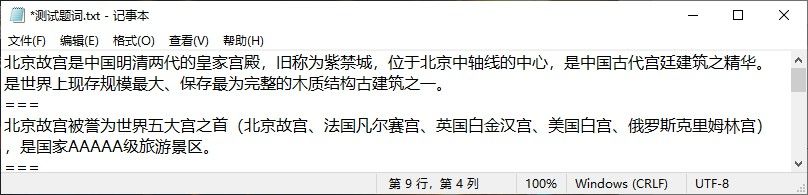
使用 TXT 文本格式讲稿(其他格式讲稿如 WORD 都能直接复制到 TXT 中);讲稿内容分好段落,不要整篇一段文字;
当下段讲稿内容是下一页 PPT 时,在下段前单起一行输入“===”(三个等于号),讲稿翻到“===”时,系统会自动翻页 PPT(如下图示例);
启动系统
1)所有设备通电,打开所有显示屏,打开课件播放电脑,打开摄像机,打开麦克风;
2)点击金课宝前面板开关按钮,开关按钮黄色为通电未开机,开关按钮变蓝色开机;
打开课件、讲稿
3)电脑选择复制画面(windows+P,电脑桌面右侧弹窗选择“复制”);
4)PPT 幻灯片放映关闭“使用计时”“使用演示者视图”,图下图;
5)PPT 全屏放映;
1)讲稿保存在 U 盘中,接到金课宝 USB 接口上;
2)金课宝软件点击提词器区域的“全屏提词”按钮;
3)点击“浏览”按钮,会从 U 盘选择讲稿文件并打开;
4)录课教师站在录课位置,观看反看屏的讲稿内容,调整合适的文字大小;
5)老师注视提词标红区,上下调整标红位置,直到反看画面中老师眼神正视前方;
画面/声音调整
画面调整
Ø抠像效果调整:
安装时已经调试好,如需调整,请参考《金课宝安装调试书册V1.0》调整抠像效果;
Ø画面大小、位置调整:
1)若需要调整课件和人像画面大小和位置,打开功能按钮区的“画面布局”按钮;
2)调整课件大小位置,需先勾选“课件缩放”前的选框,选框变蓝色生效:
缩放比例: 调整 PPT、人像画面大小;
左右移动、上下移动:调整 PPT、人像画面位置;
背景图片: PPT 缩放后叠加在 PPT 后方的图片,可自定义,图片要求尺寸为 3840*2160,点击“浏览”会从本机查找图片,点击“导入”会从 U 盘查找图片;
背景边框: 叠加在 PPT 外的边框,勾选选框后生效, 图片要求 PNG 格式,中间区域镂空显示 PPT,尺寸
3840*2160,点击“浏览”会从本机查找图片,点击“导入”会从 U 盘查找图片;
Ø画面边缘屏蔽:
画面裁切主要用于绿幕抠像,屏蔽掉摄像机画面中绿幕以外的区域;勾选“边缘屏蔽”前的选框后生效;
可从上、下、左、右四个方向分别屏蔽摄像机画面中的绿幕以外区域;
Ø保存:
调整完成后点击“保存”按钮,存储画面布局配置:
修改课程信息
每位老师录课前手动修改课程名称和教师名称,此名称会作为最终录制视频文件的文件名。中文只支持软件输入,软键盘使用方法请查看附录。
遥控笔使用以及键盘快捷键
遥控笔指示灯状态说明
Ø工作指示灯:按下按键时蓝灯亮,松开蓝灯灭;
Ø充电指示灯:充电时红灯常亮,充满电红灯灭;
Ø低电量指示灯:电量低时蓝灯每秒亮一次,还能使用一段时间,需尽快充电;
3.61遥控笔按键功能以及键盘快捷键说明
 打开软件右上角“常规设置”按钮,弹出的页签中打开“遥控设置”,页签中会显示遥控器按键说明图和功能对应的键盘快捷键。
Ø电源开关:打开/关闭遥控笔;
ØType-C 充电口:遥控笔充电接口,标配含充电线;
Ø录制键:Ctrl+L,控制开始/停止录制;
Ø人物隐身/出现:Ctrl+M,控制人像消失或出现;
Ø上下翻页键:Page UP、Page Down,控制 PPT 翻页,全屏提词时控制文本下翻行;
Ø板书键:Enter、F5,电脑全屏放映 PPT 且电脑USB 线都正常连接时,点击板书键,切换为“笔”功能,可在大屏上书写,PPT 工具栏也会显示笔状态,再次点击“板书键”,切换为“橡皮”功能,可擦除笔迹;
录课中的注意事项
6)试录两分钟:录课前试录两分钟,检查画面、声音、遥控、书写等是否有问题;
7)录制开始后:点击开始录制,老师原地站定 5 秒后再开始讲;
8)录制过程中:录制过程中有口误,停几秒后本句话重新讲;
9)录制完成时:课程讲完后,老师原地站定 5 秒再点击结束录制;
Ø老师讲课语言规范、声音洪亮;
Ø如果现场有技术老师,记下场记点;
Ø录制中任何人发现任何问题请及时暂停;
拷贝课程视频
10)点击“资源管理”按钮打开资源窗;
11)资源目前无法回看,只能通过 U 盘拷贝到电脑上播放视频;
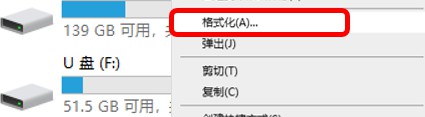 注意:U 盘格式建议使用 NTFS 或 exFAT, FAT32 格式最大只能传输单个 4G 文件,电脑上鼠标右键 U 盘弹窗中选择格式化可更改 U 盘格式;
12)下载进度会在资源窗底部显示,下载的视频文件在 U 盘根目录,下载中不要进行其他操作,提示下载完成后再拔 U 盘;
关闭系统
1)点击“关机”按钮可关闭金课宝主机,录制中/直播中无法关机;
2)关闭所有设备电源;